Retour à la page de présentation d'ExcelgestionMobile v8
ExcelgestionMobile v8
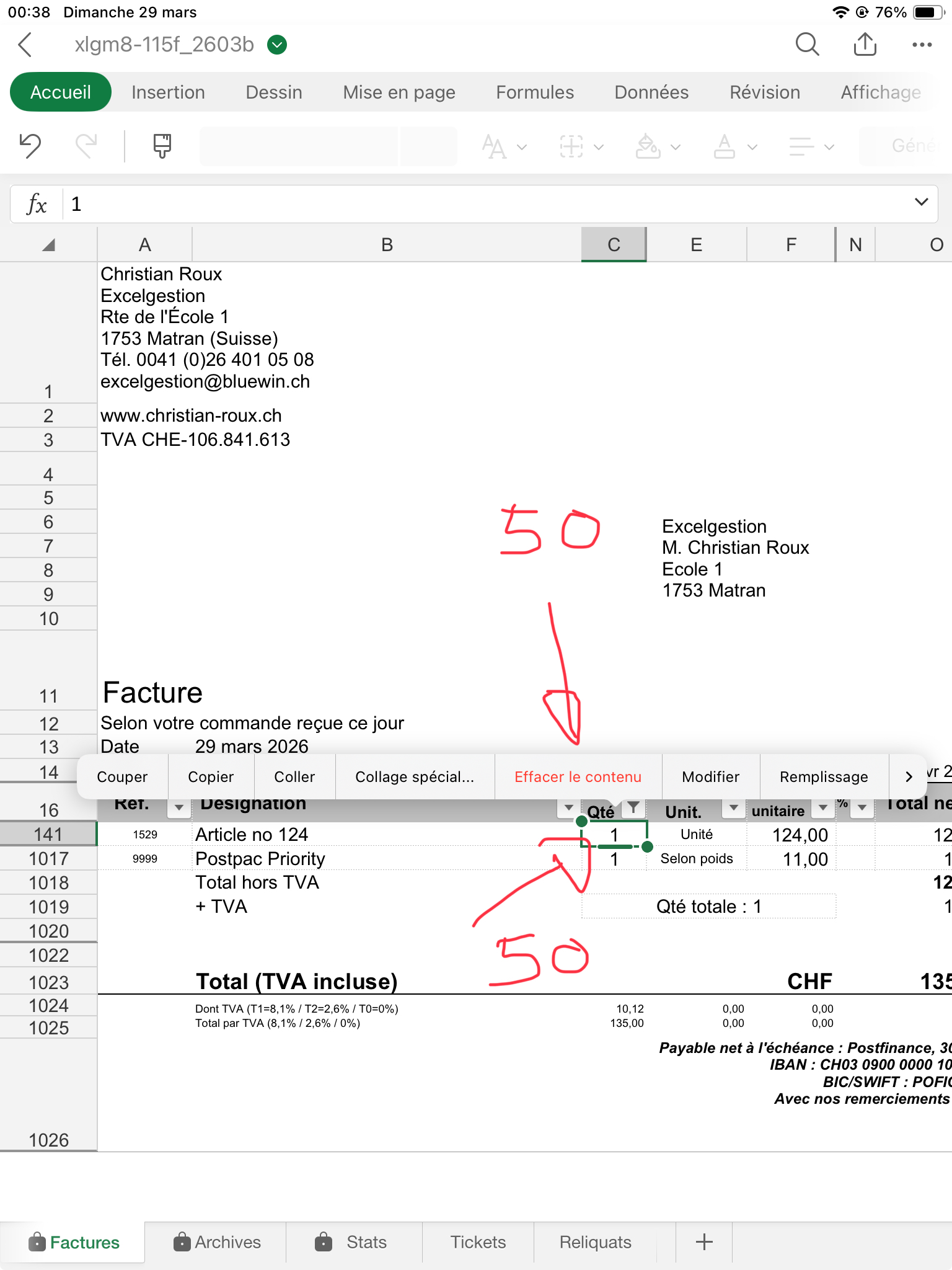
Sur feuille Factures, sélectionnez puis effacez les quantités (col. C) (50) sauf celle en ligne 1017 qui doit rester. Si vous aviez mis des rabais, effacez de même la colonne N. En C16, cliquez sur le filtre et sélectionnez "Effacer le filtre". Toutes les lignes s'affichent désormais.
Suivez pas-à-pas ce tutoriel
Vous êtes sur un iPad ou iPad mini (gratuit pour écran de moins de 10.1 pouces), un PC Windows (avec WPS Office gratuit, je vous renseigne) ou un Mac. Ce tutoriel a été réalisé sur un iPad. Installez et ouvrez MS-Excel (ici j'ai utilisé Microsoft 365, plus disponible, mais était identique à Excel). Cliquez sur le fichier de facturation et gestion de stock ExcelgestionMobile v8.XLSX (2), qui doit avoir été placé là (p.ex. grâce à une copie dans l'app Fichiers ou d'un cloud).
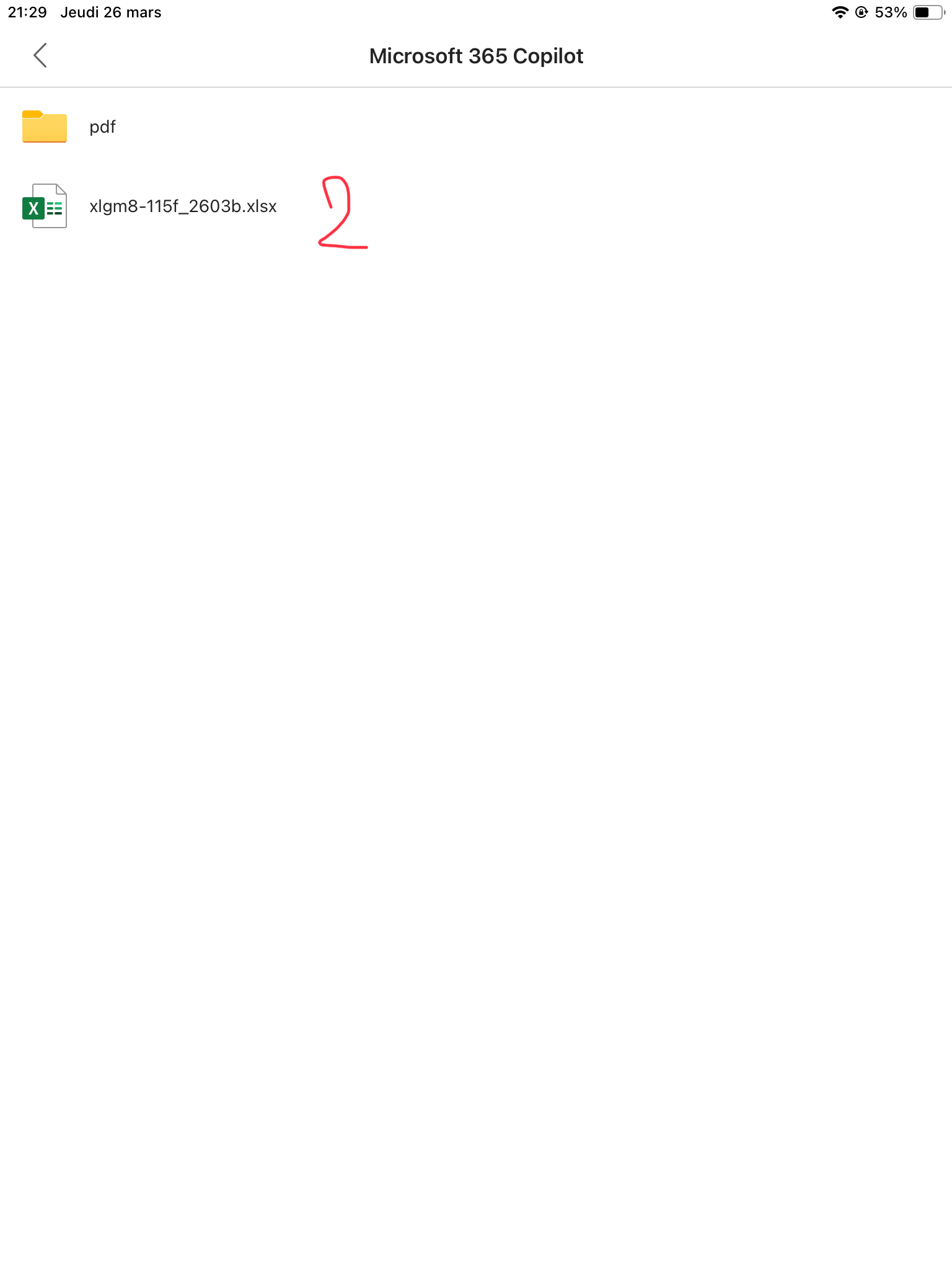
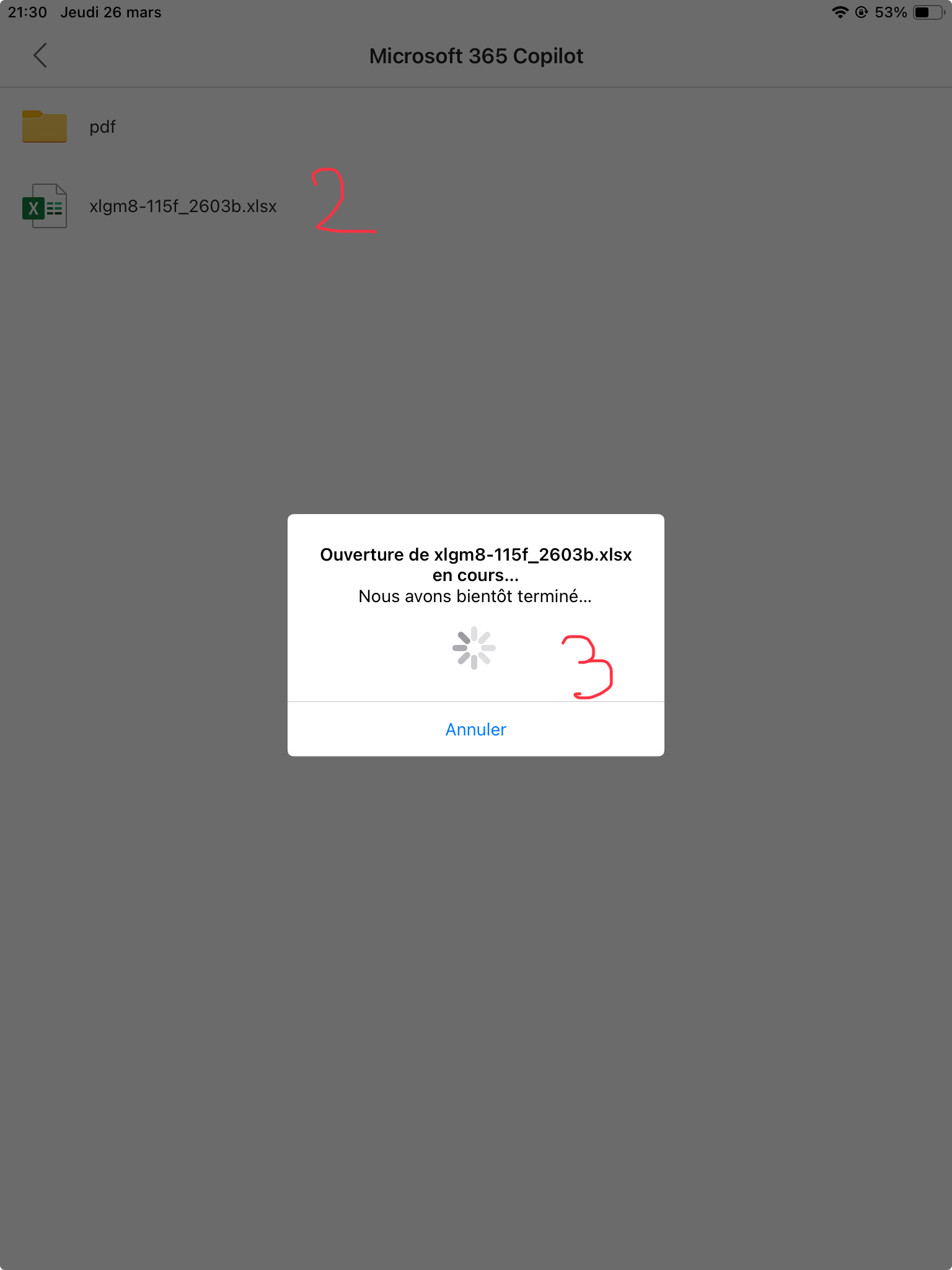
Vous avez cliqué (2) puis confirmé (3).
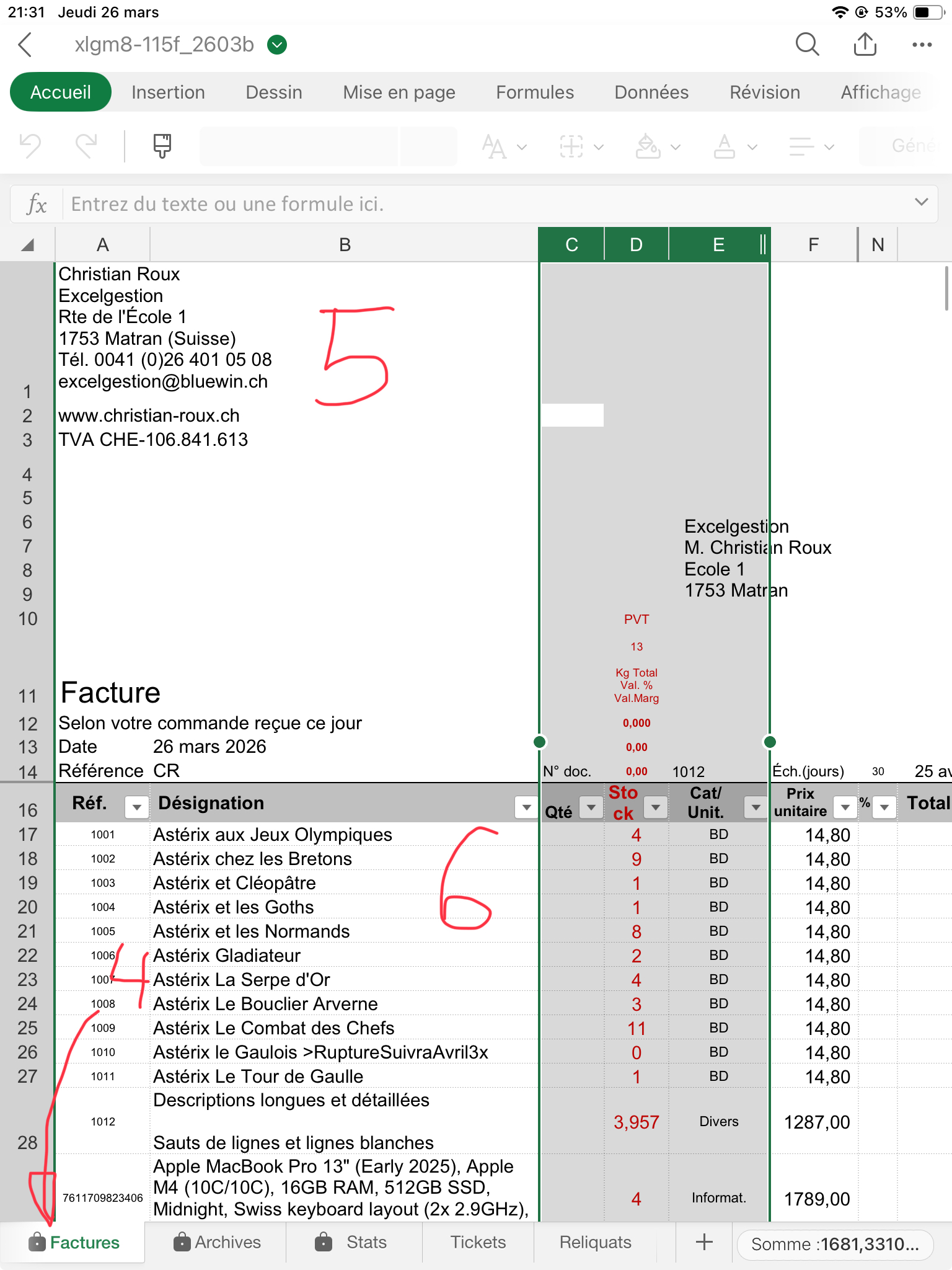
Rendez-vous sur la feuille Factures (4), vous voyez en haut à gauche mes coordonnées (5), vous pouvez mettre les vôtres (demandez-moi si vous voulez ajouter votre logo). Vous voyez les colonnes C-D-E qui sont sélectionnées (6).
Cliquez sur la cellule C21 (7), et voyez la Barre de formule qui s'affiche (8).
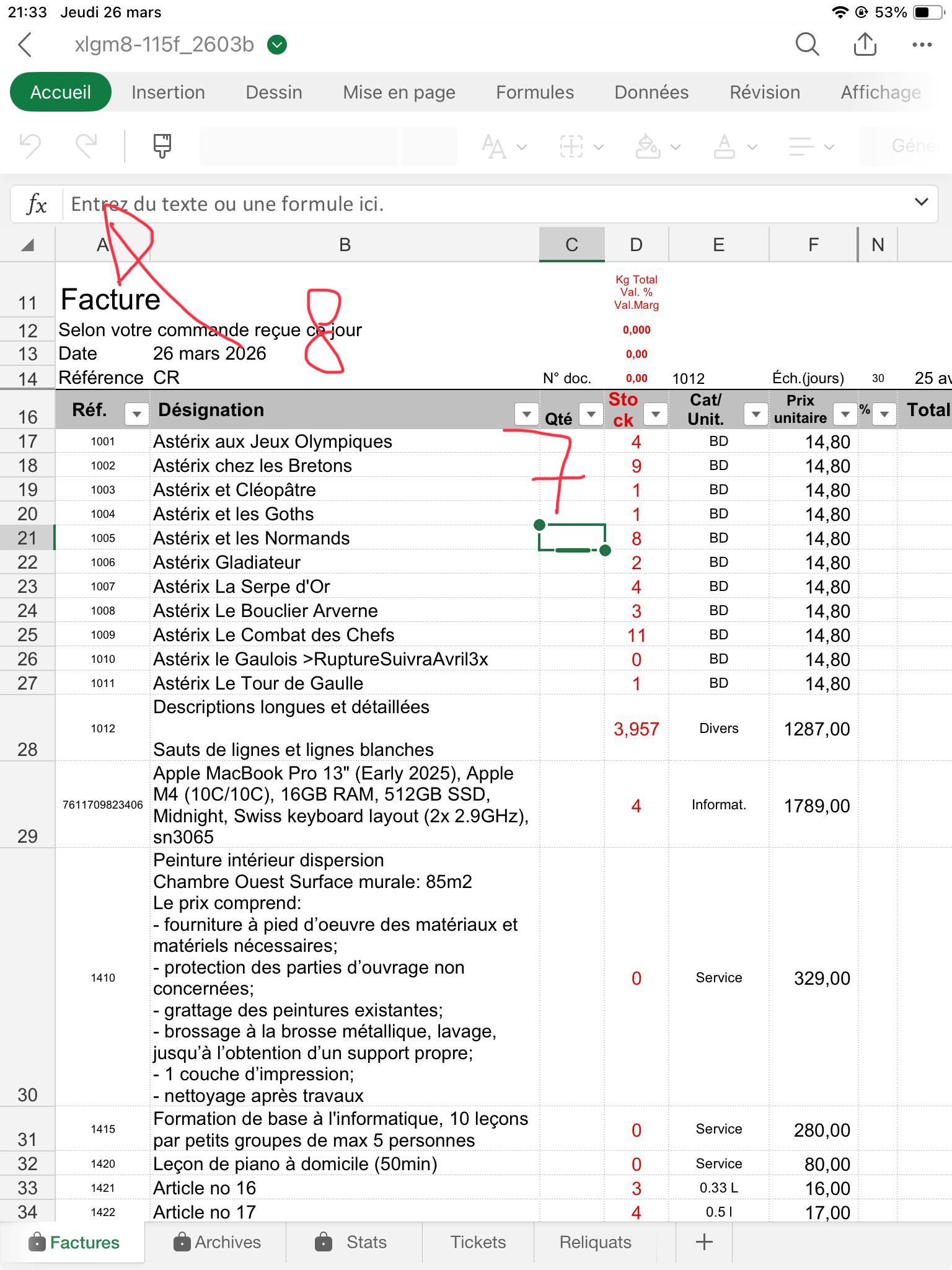
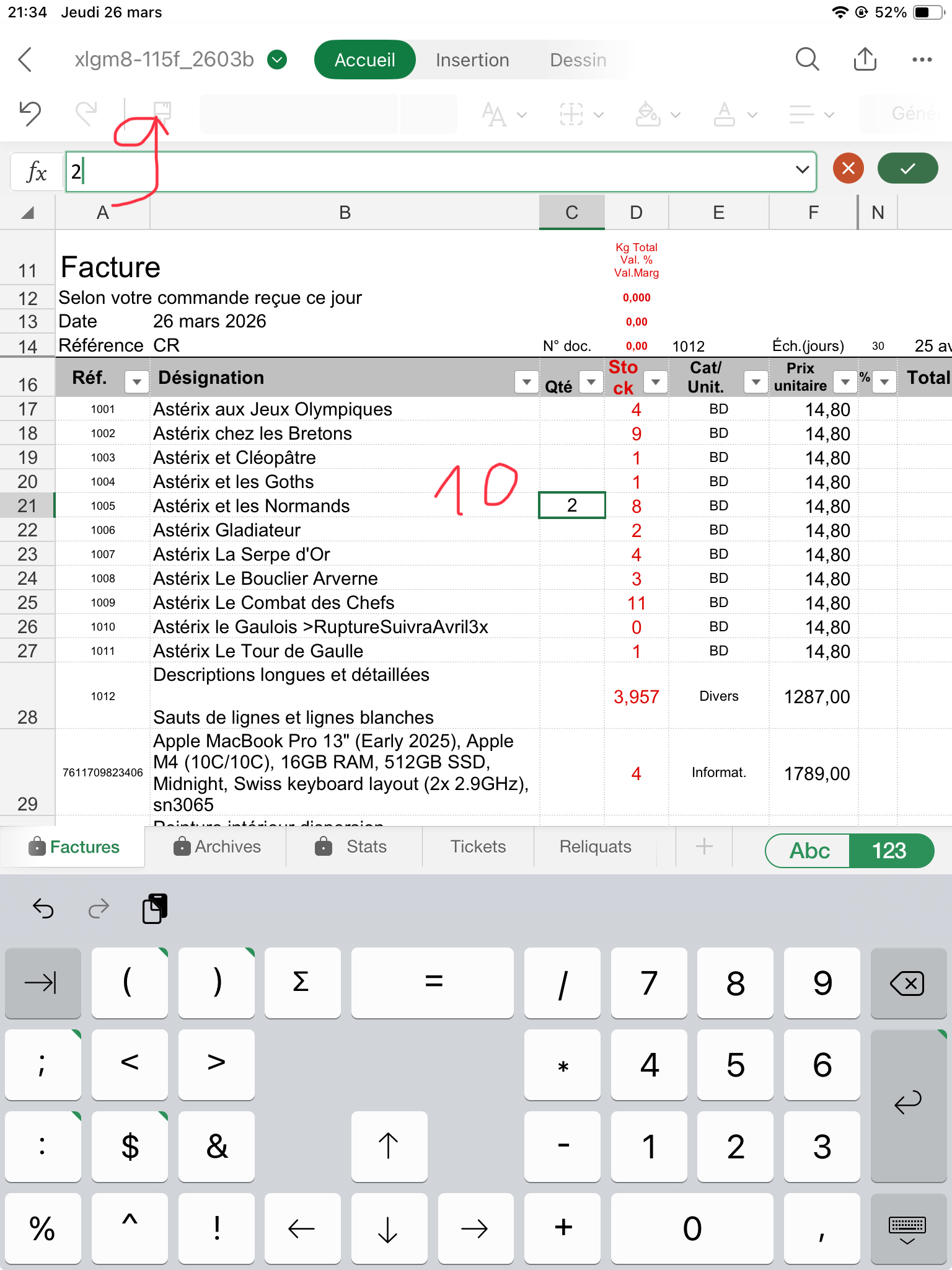
1.- Saisissez la quantité (9) qui s'affiche aussi en C21 (10). Vous pouvez répéter cette opération (glisser la liste des articles) pour chaque article à facturer (mais il existe 2 autres moyens pour chercher vos articles, que je vais vous montrer maintenant).
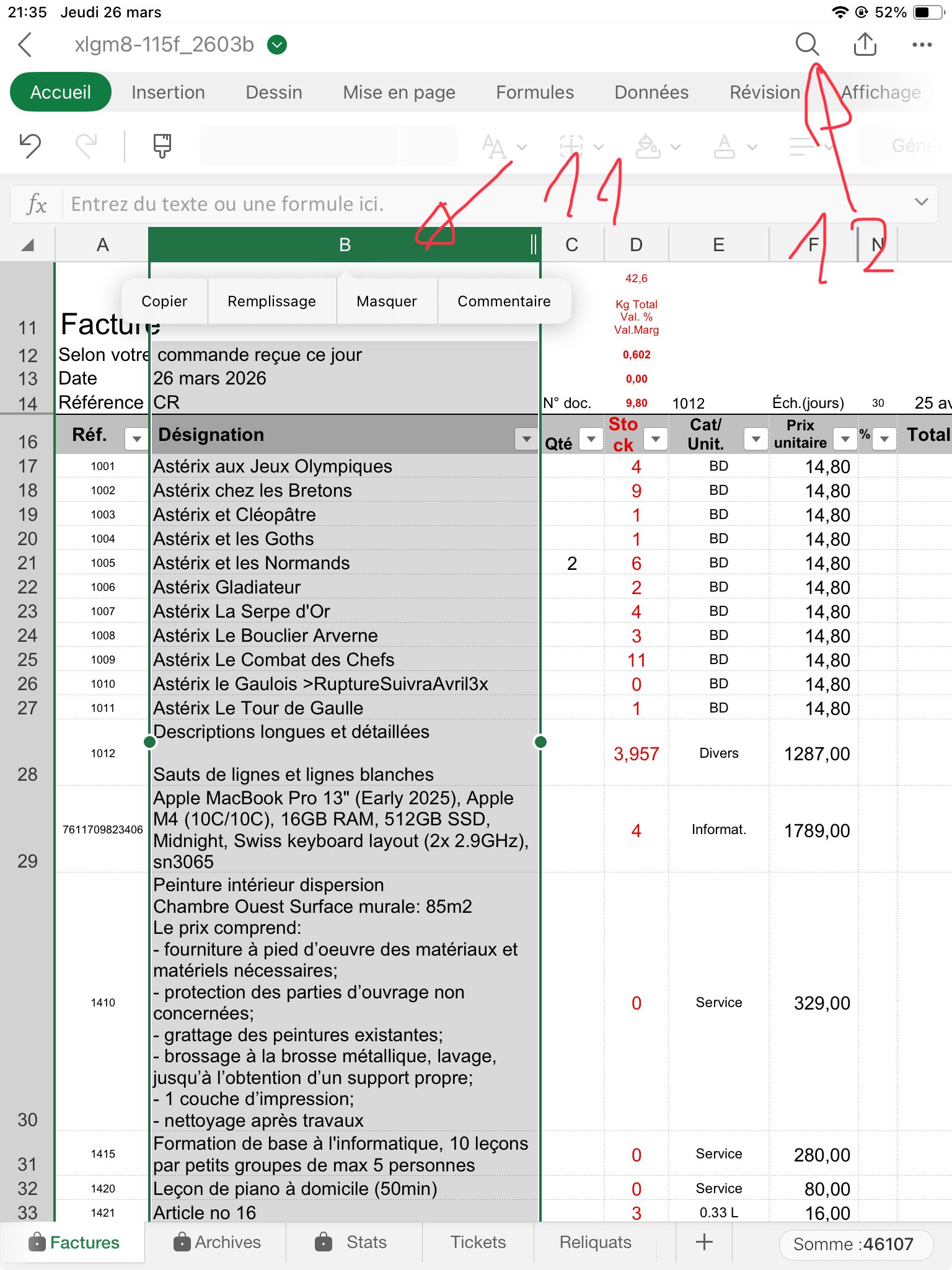
2.- Maintenant vous allez chercher un article parmi la liste d'articles: cliquez dans l'en-tête des colonnes en B (11), puis cliquez sur l'Outil Rechercher (12). Note: Vous pouvez sélectionner aussi la colonne A (Référence) ou la colonne E (Catégorie/Unité) et rechercher ou filtrer (voir plus bas).
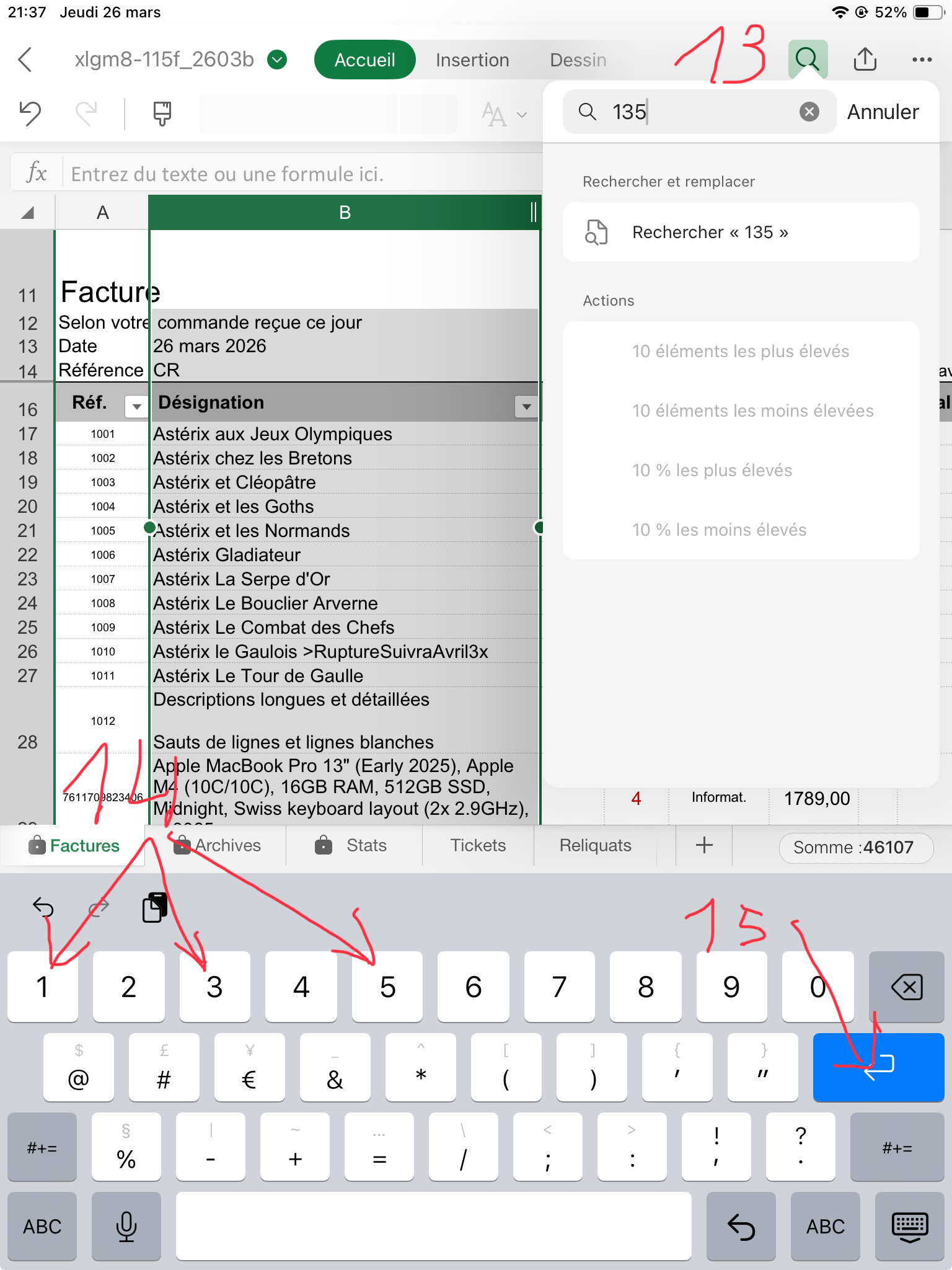
L'Outil Rechercher s'est ouvert (13), saisissez un mot de la Désignation, ici le mot est "135" (14) puis Entrée (15).
Le dialogue du filtre peut (selon les versions d'Excel), se présenter ainsi (16), l'article a été trouvé et se trouve (malheureusement et c'est un bug qui sera j'espère résolu dans une prochaine version d'Excel) sous le clavier virtuel, descendez comme indiqué (17). Note: pour afficher les articles qui se cachent sous le clavier virtuel, vous pouvez aussi, après la recherche, presser la touche tout-en-bas à droite du clavier virtuel, ce qui masquera ce dernier et rendra l'article visible.
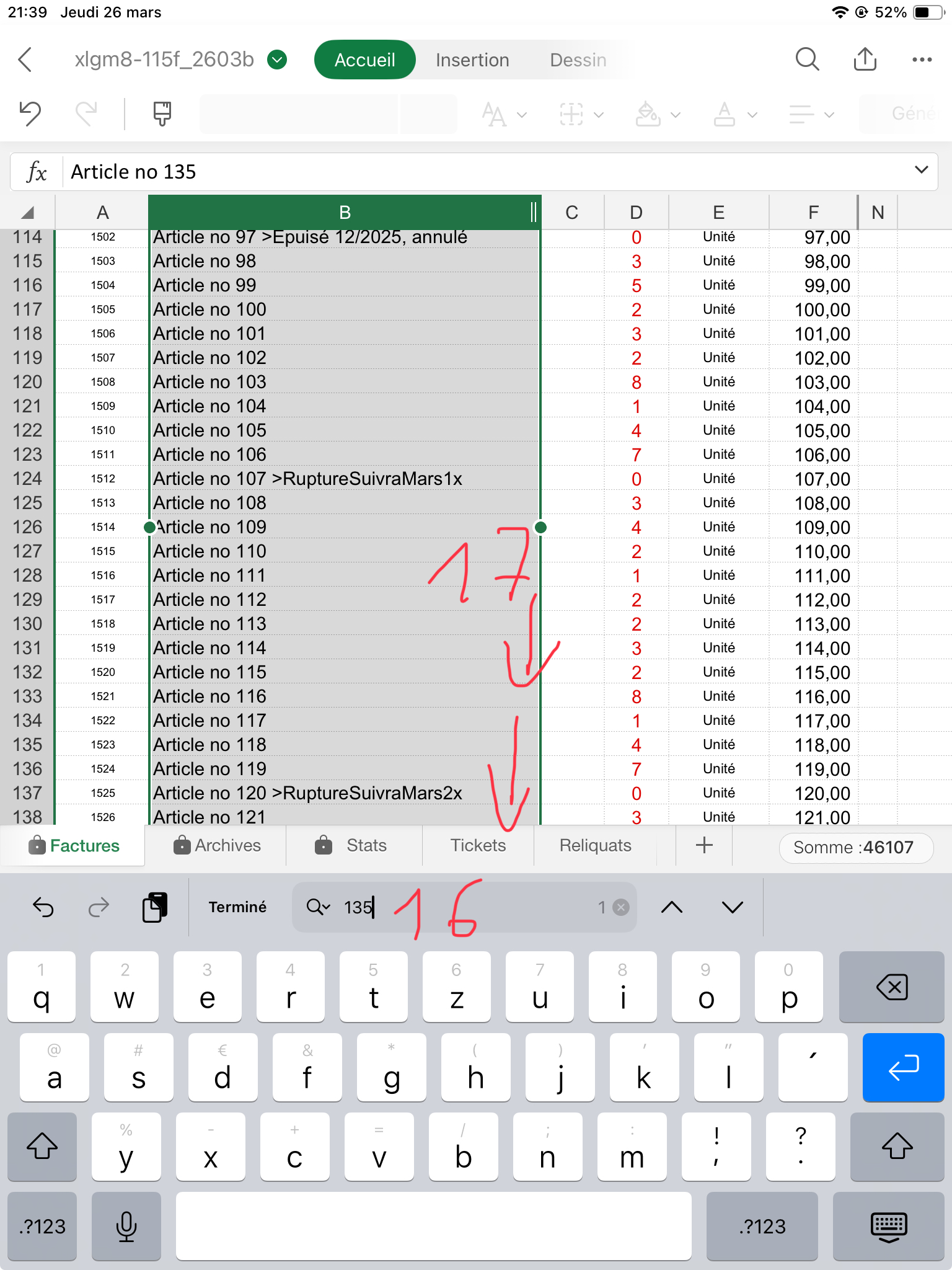
L'article 135 est maintenant visible (18). En C152 (19) saisissez la quantité à facturer, puis pressez Entrée (20). Note: sauf rares exceptions, ne faites que des copier-collage spécial, Valeurs, dans ce fichier-template.
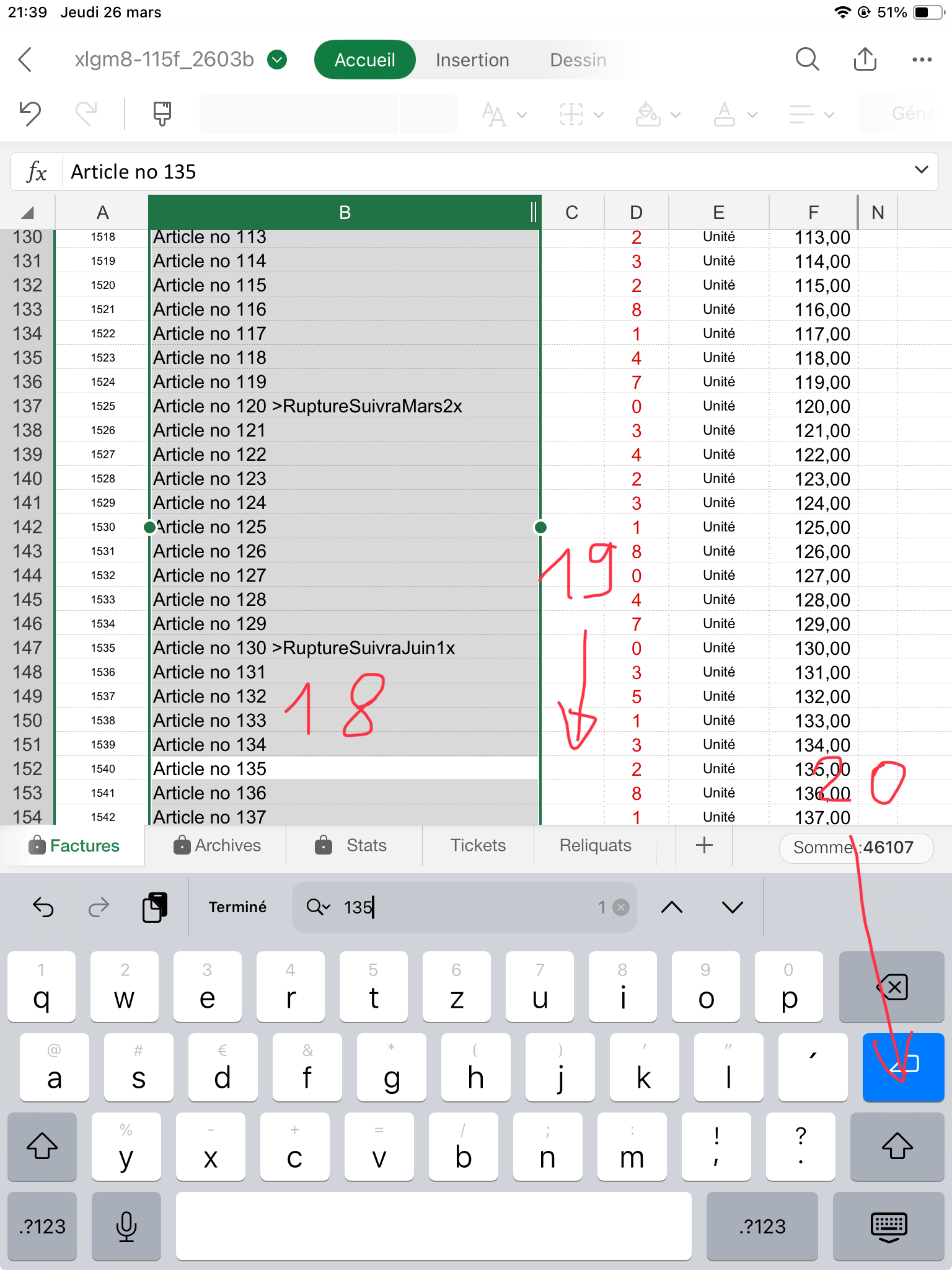
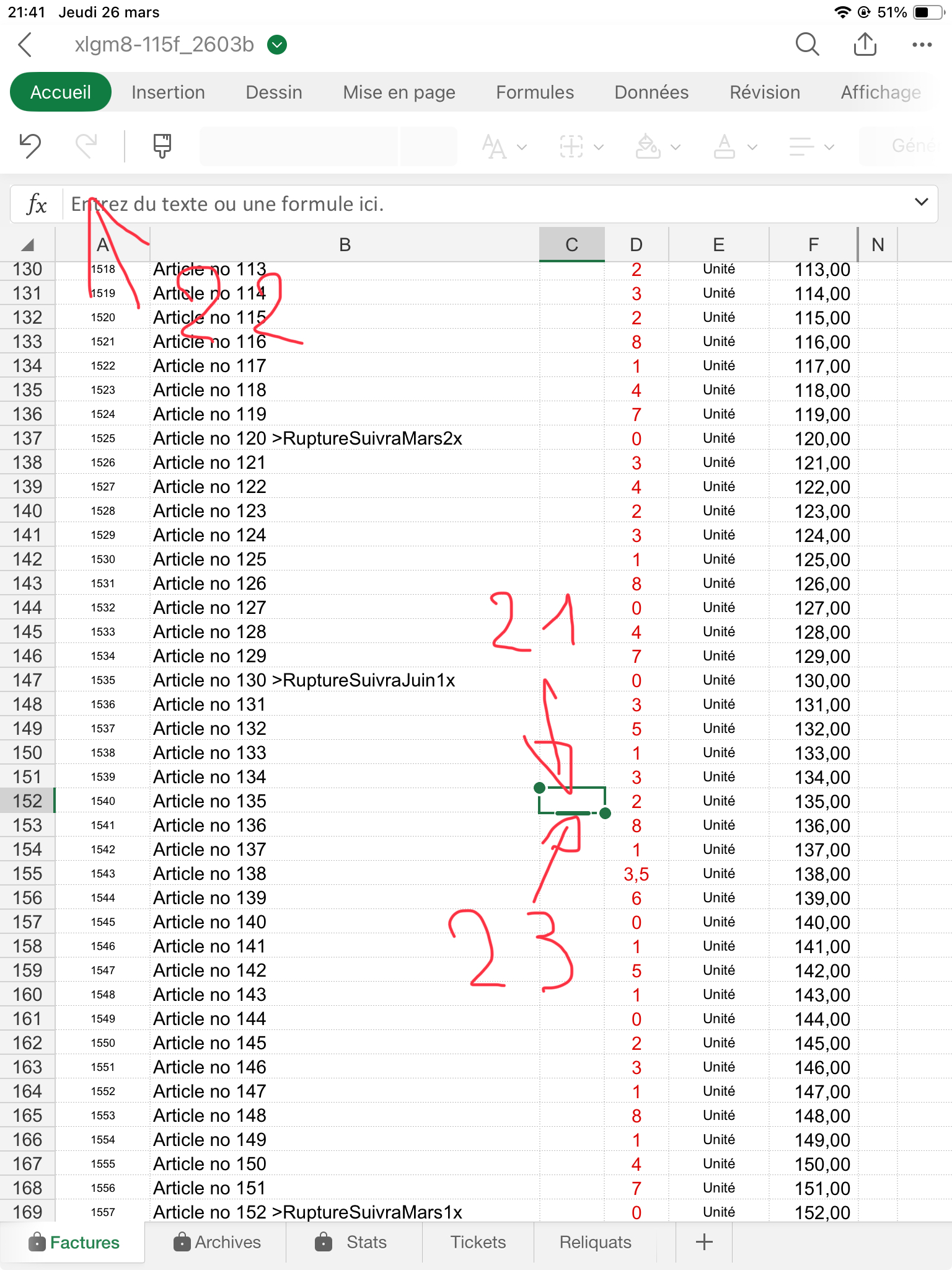
D'abord vous sélectionnez la cellule (21), puis saisissez la quantité (22), qui s'affiche (23).
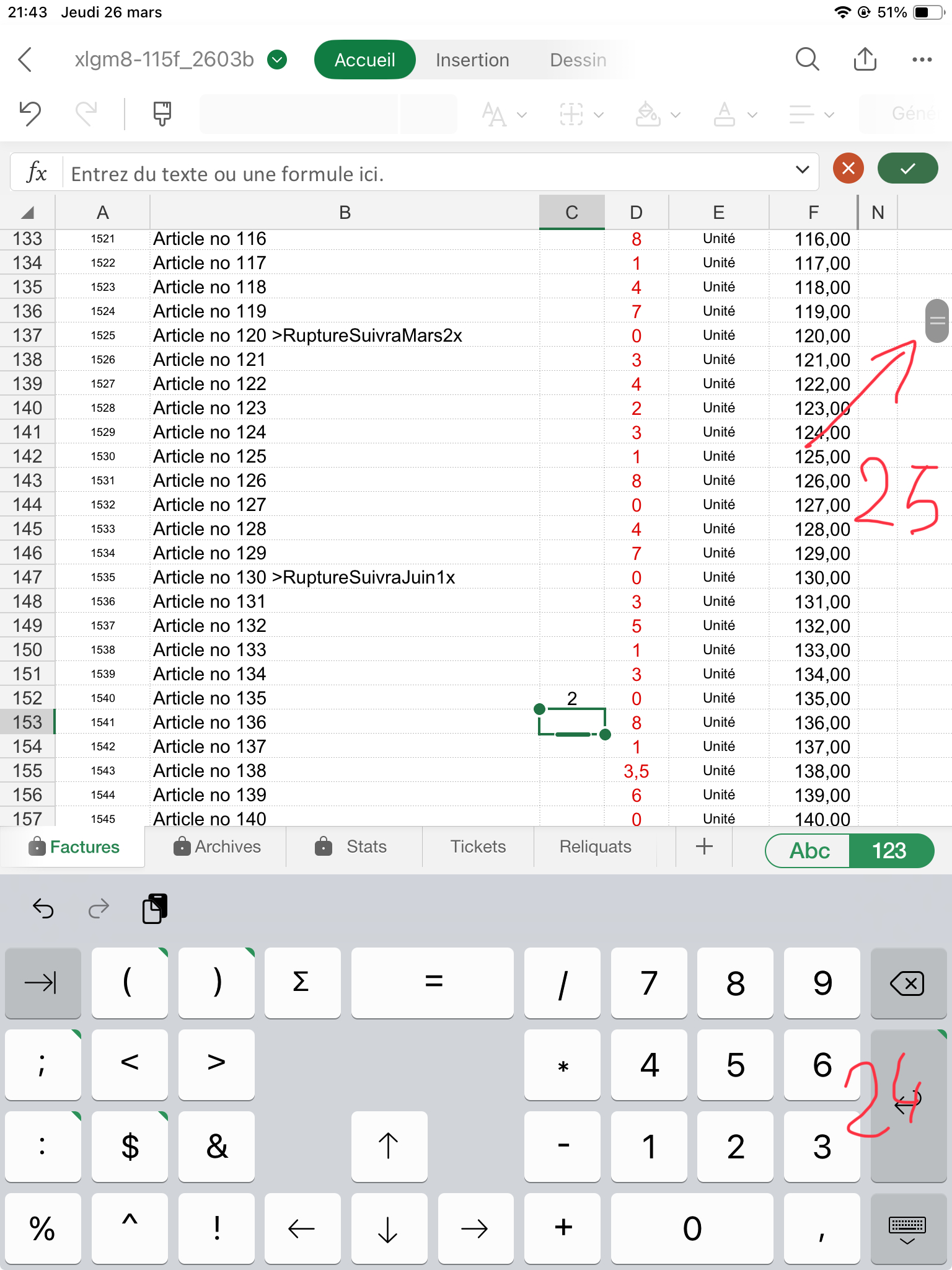
Puis Entrée (24) pour valider. Faites l'opération pour chaque article que vous voulez facturer. Puis remontez en haut de la facture en glissant le curseur (25). Note: pour les 1ères factures le curseur ne s'affiche pas, remontez en glissant l'écran.
3.- Vous pouvez aussi chercher en faisant s'afficher plusieurs articles possibles: cliquez sur B16 (26).
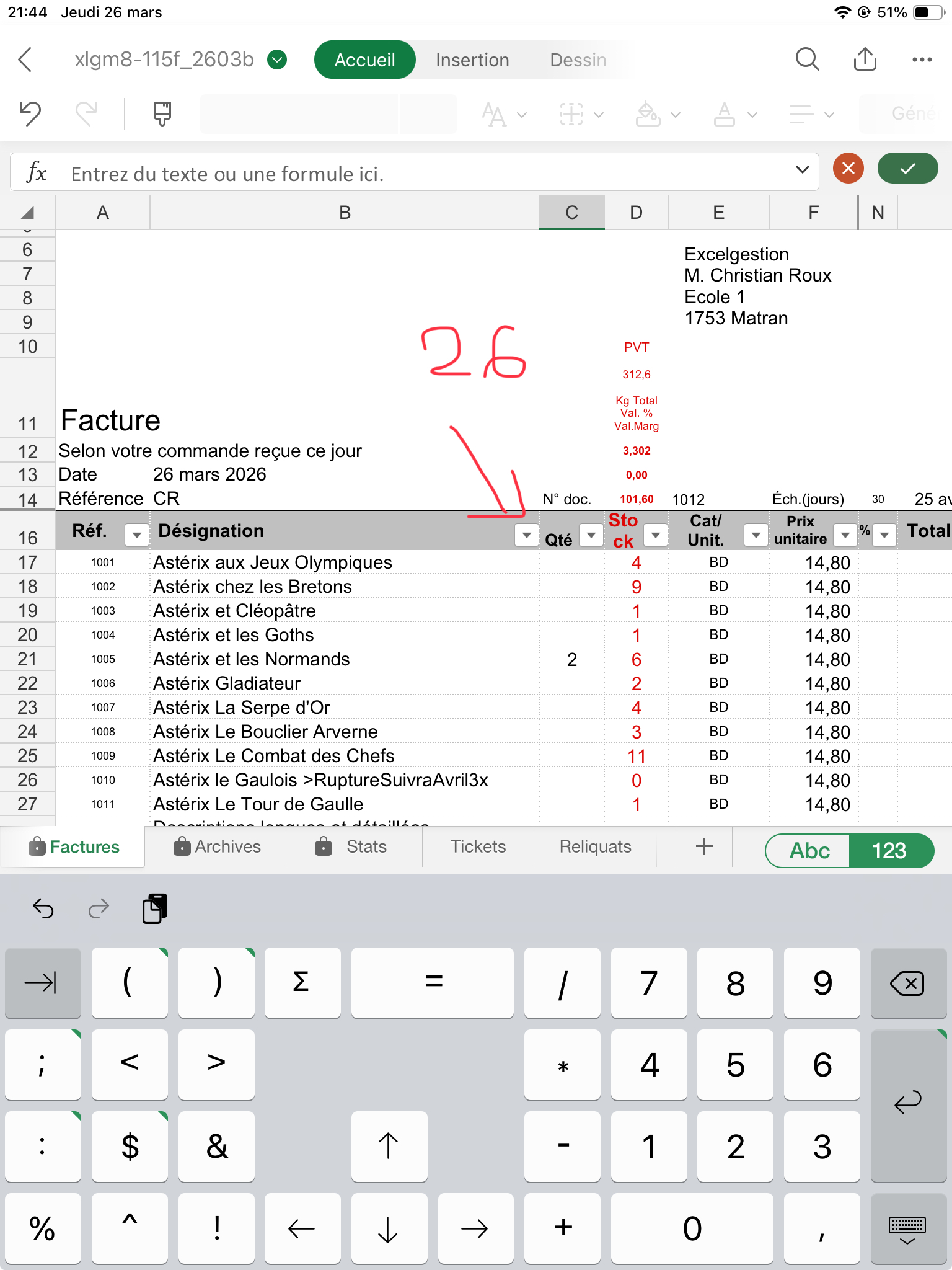
Le filtre s'ouvre (26). Cliquez sur "Filtrer les éléments" (27).
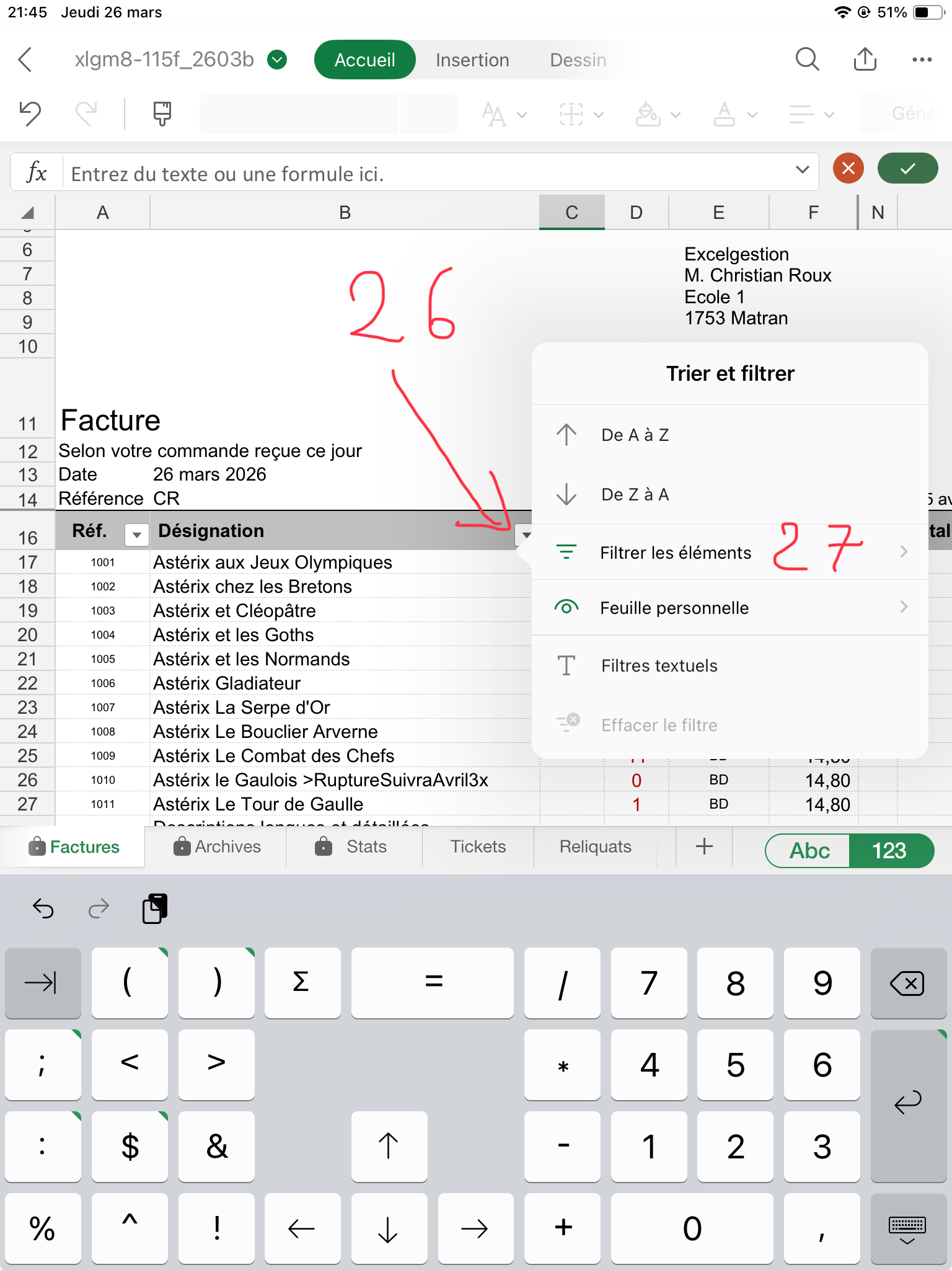
La position "Sélectionner tout" (27) s'affiche en alternance "Sélectionner tout" et "Effacer tout". Donc pressez sur "Sélectionner tout".
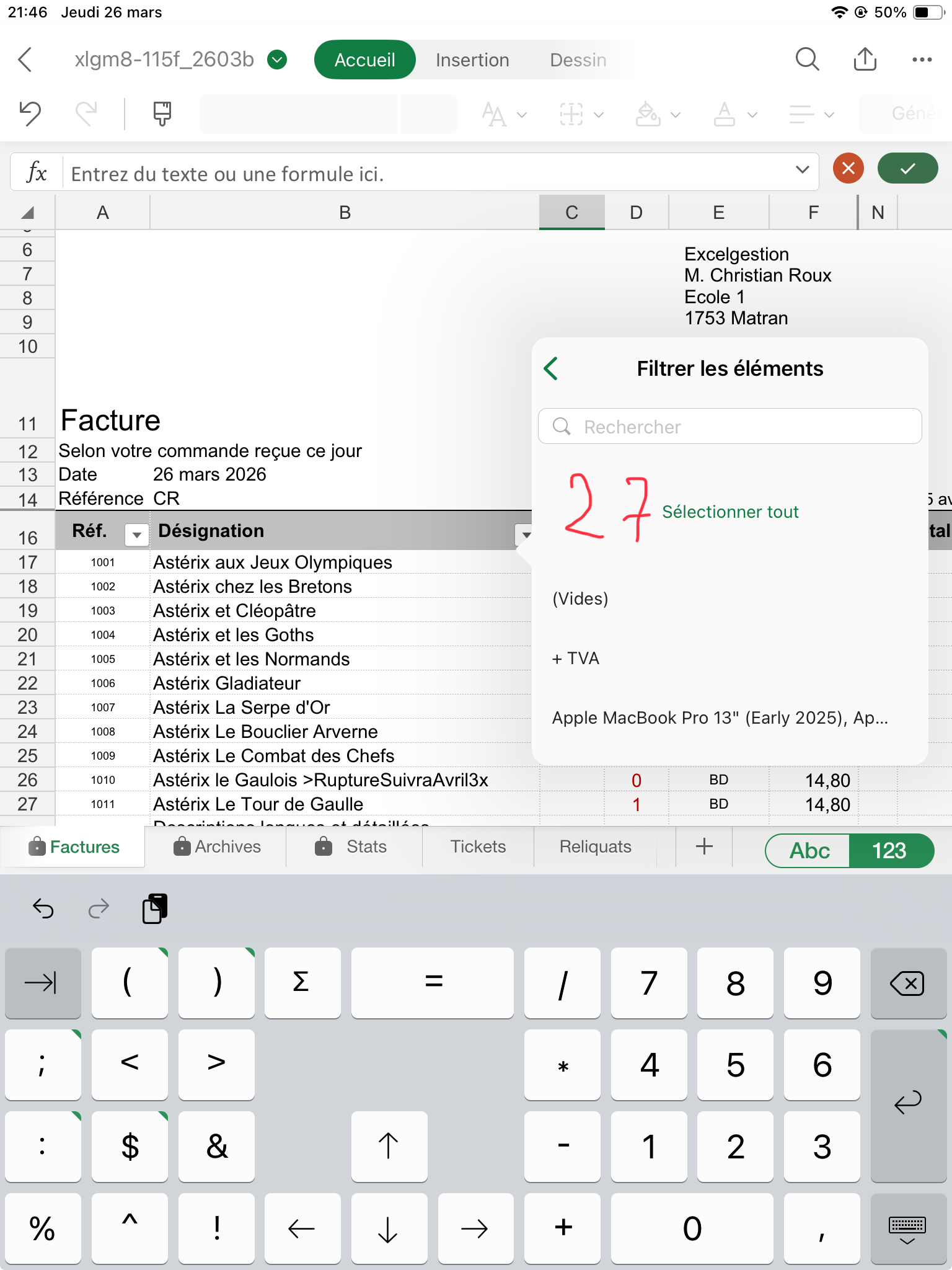
Ici vous voyez que s'affiche "Effacer tout" (28) et à droite de "(Vides)", il y a une coche après tous les articles, sauf en haut la coche a été décochée.
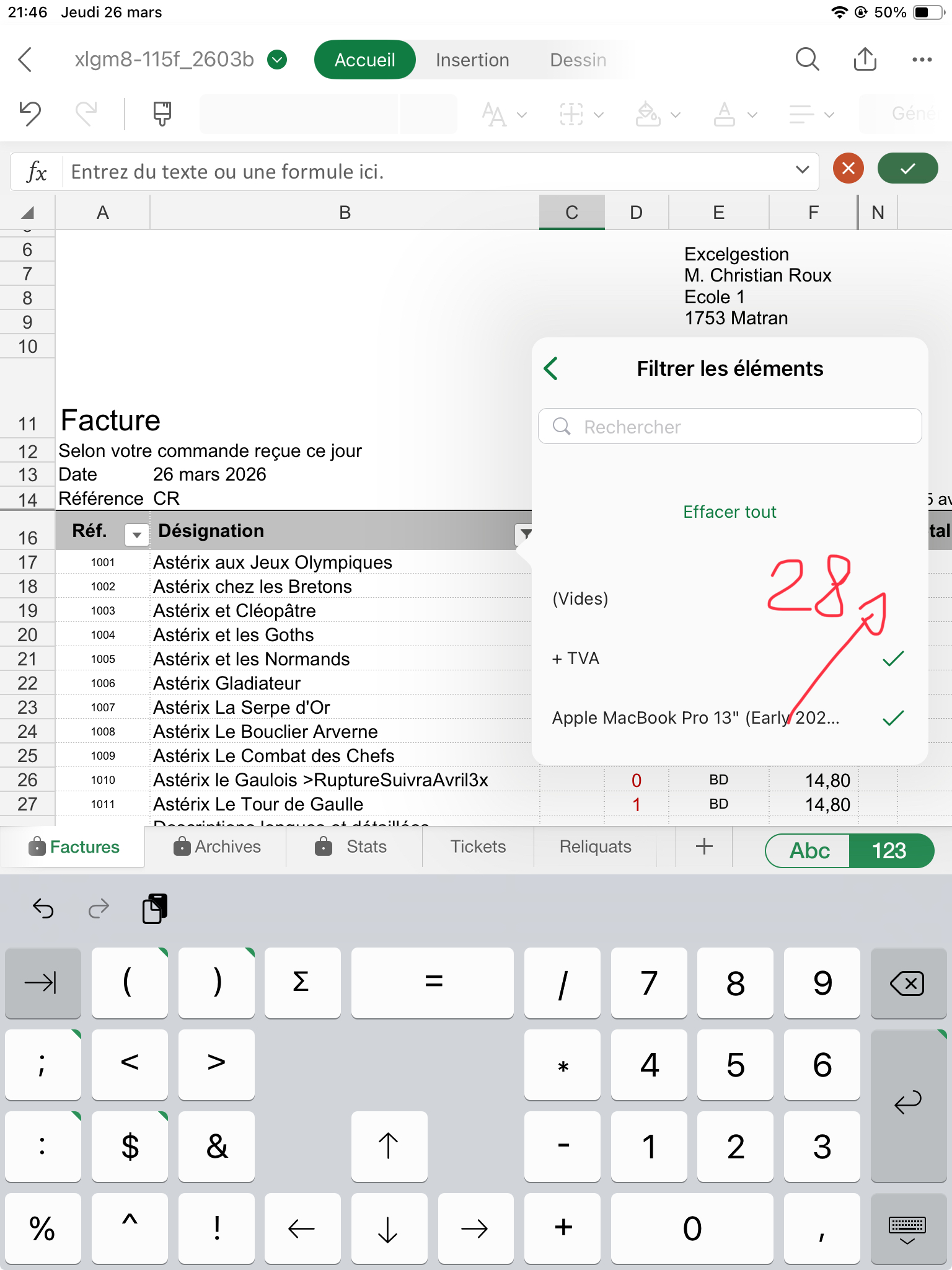
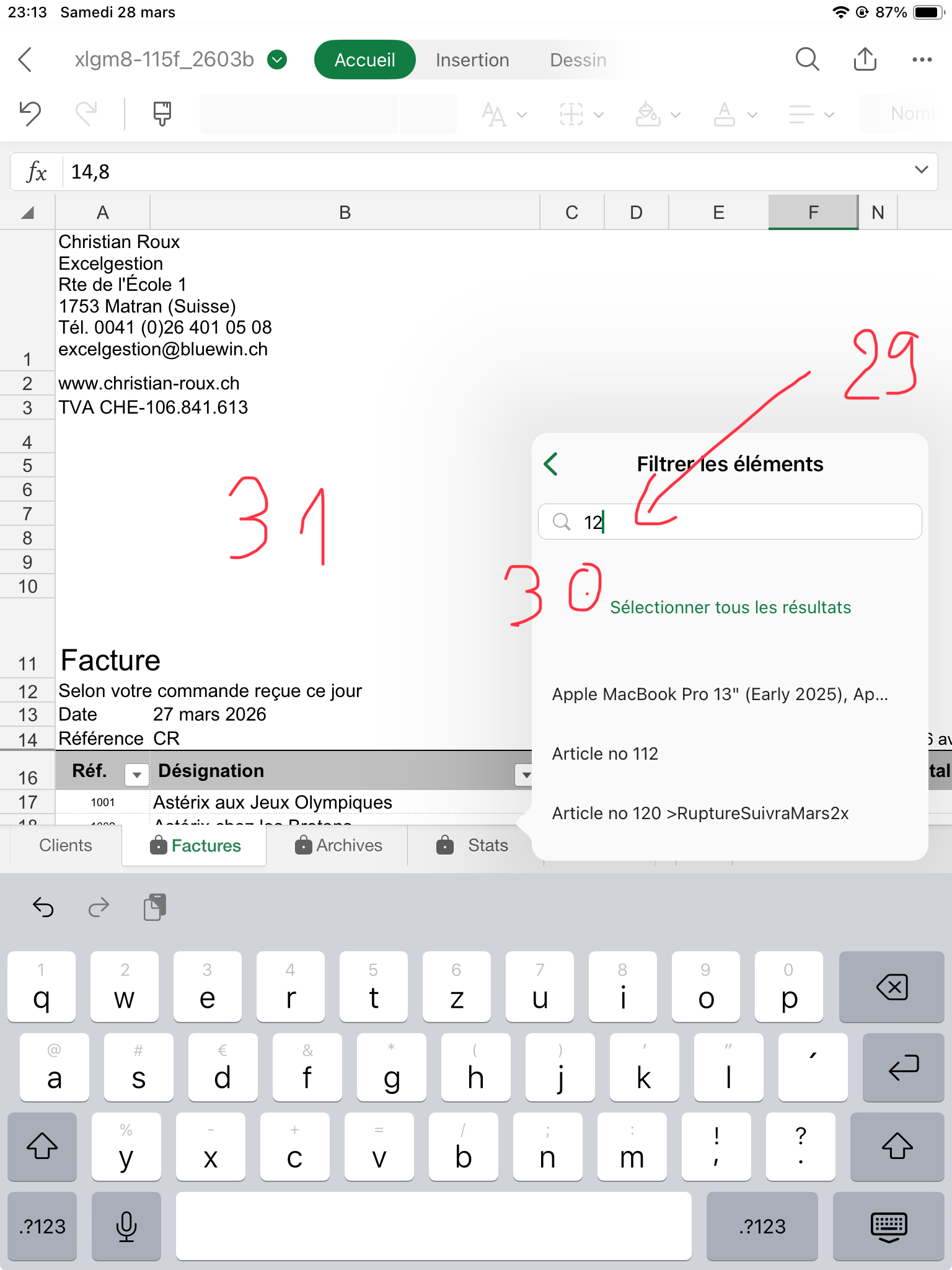
Saisissez un mot (ou une partie de mot) de l'article (ou des articles) que vous recherchez, ici "12" (29). Puis cliquez sur "Sélectionner tout les résultats" (30) et enfin cliquez en dehors du filtre pour le valider et le fermer (31).
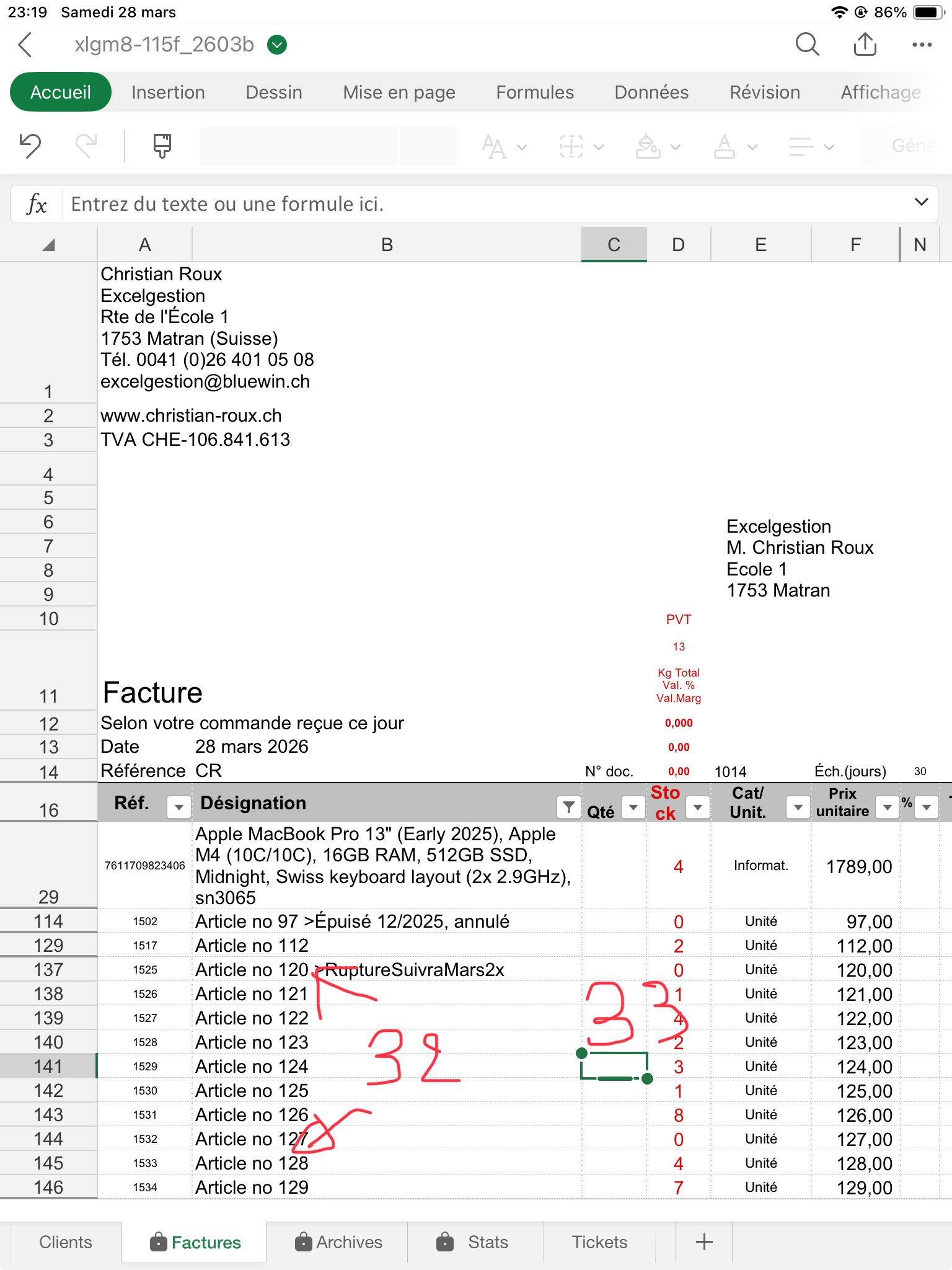
Le filtre s'est fermé, les articles correspondant à (dans l'exemple) "12" seuls se sont affichés (32), les autres lignes se sont masquées. Par exemple vous voulez facturer l'article "124". Saisissez, comme vous avez vu plus haut, la quantité en C141 (33) dans l'exemple.
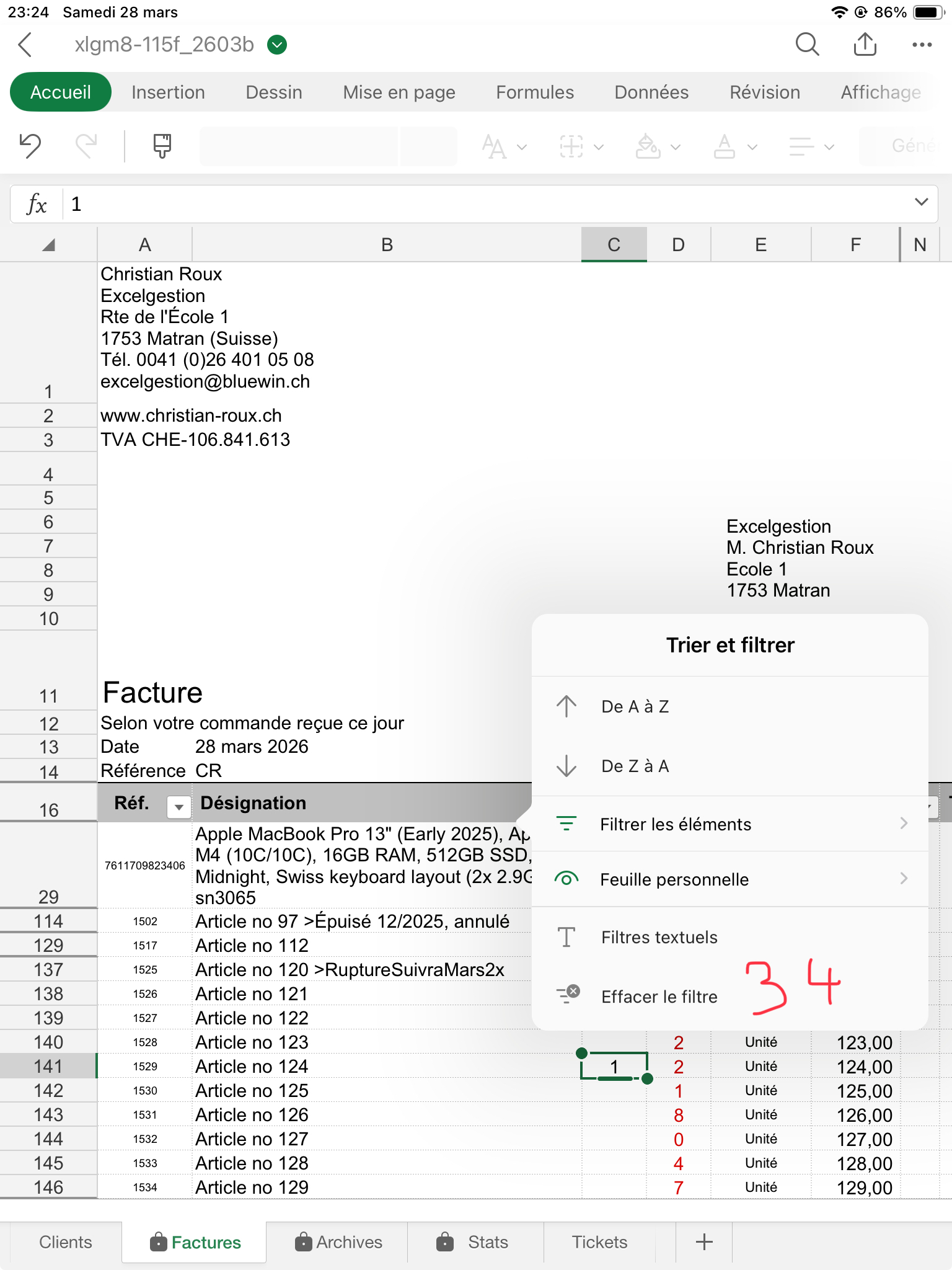
Vous allez ne voir QUE les lignes qui ont une quantité en colonne C. Fermez le filtre (en B16) en cliquant sur le triangle à droite de la cellule B16. Le filtre s'ouvre, cliquez en bas sur "Effacer le filtre" (34).
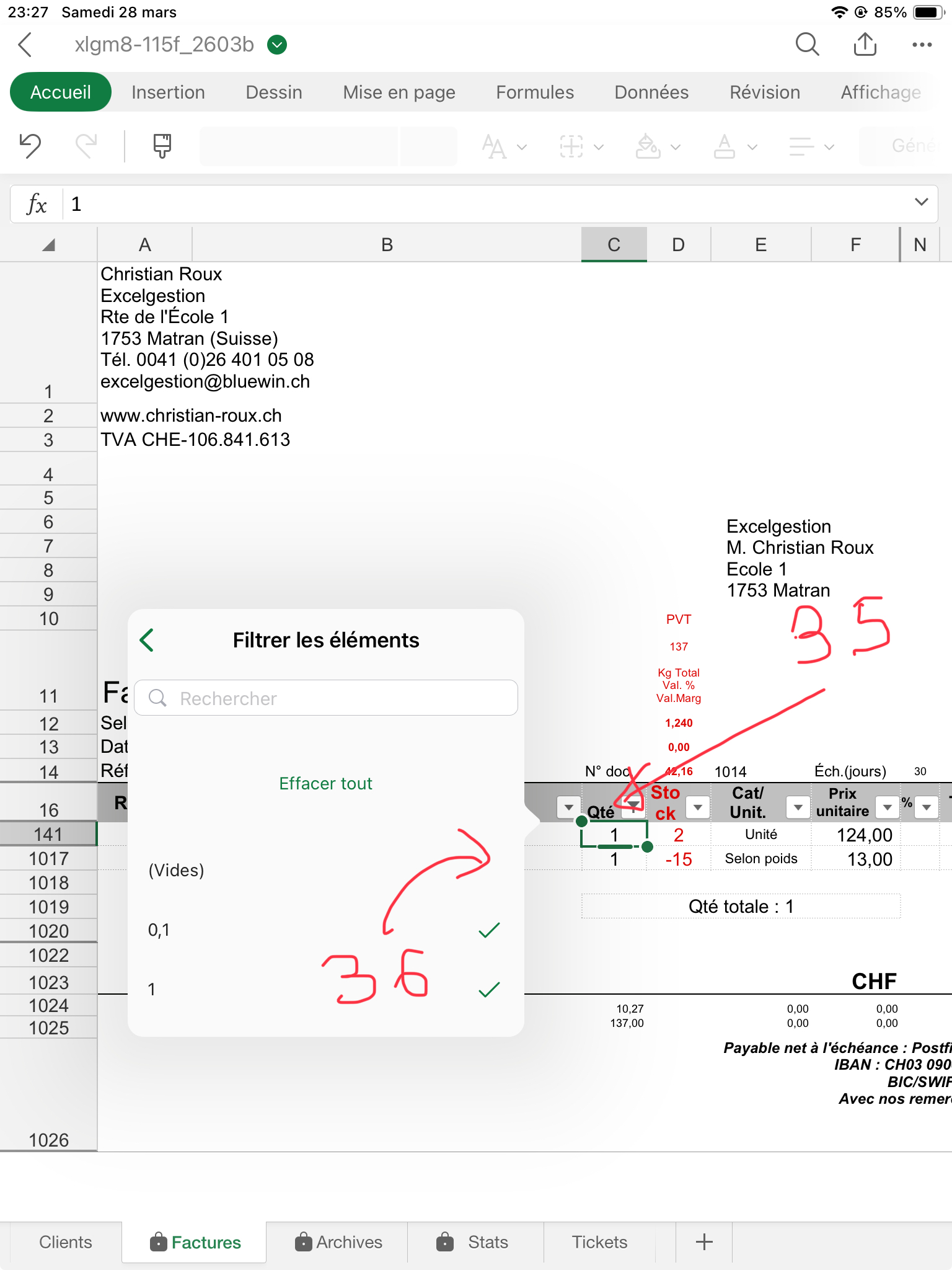
Puis cliquez en C16 (35) pour ouvrir le filtre. Comme vous avez vu plus haut, sélectionnez "Filtrer les éléments" puis Sélectionnez tout, puis décochez le "(Vides)" (36). Immédiatement la liste des articles se restreint et, dans l'exemple, seul un article apparaît (en fait un second apparaît aussi, c'est les frais de transport, je vous expliquerai plus tard). Cliquez en dehors du filtre pour le valider et le fermer. Note: vous pouvez combiner les 3 modes de recherche pour trouver vos articles.
Contrôlez bien que la quantité facturée pour chaque article (sauf le port, ligne 1017) vous laisse un stock d'au moins "0". J'explique dans le fichier d'Aide comment gérer les reliquats: Dans ce cas ajoutez à la désignation de l'article, col. B, le texte suivant: ">RuptureSuivraJuin1x", ou le Juin est le mois où vous aurez renouvelé votre stock, et "1" la quantité que souhaitait votre client et qui n'a pas été livrée. Puis mettez une quantité de "0" en C141.
Maintenant vous allez facturer le port: En D12 s'affiche le poids net selon le poids que vous avez préalablement indiqué en col. K, lors de la création/mutation de chacun de vos articles. Ici le poids est d'1.240kg donc vous savez (d'après le tarif que vous devez avoir) le montant qui correspondra au poids brut, donc saisissez ou modifiez en F1017 le montant à "11" CHF.
Contrôlez toutes les données de votre facture, vous pouvez modifier, outre votre adresse en haut à gauche, en A11 le type de document, en A12, év. B13, B14, N14, et aussi O13 ou vous pouvez saisir l'acompte éventuel (dans ce cas refiltrez après le filtrage en C16), et aussi en B26 et C26. Tout le reste est automatique.
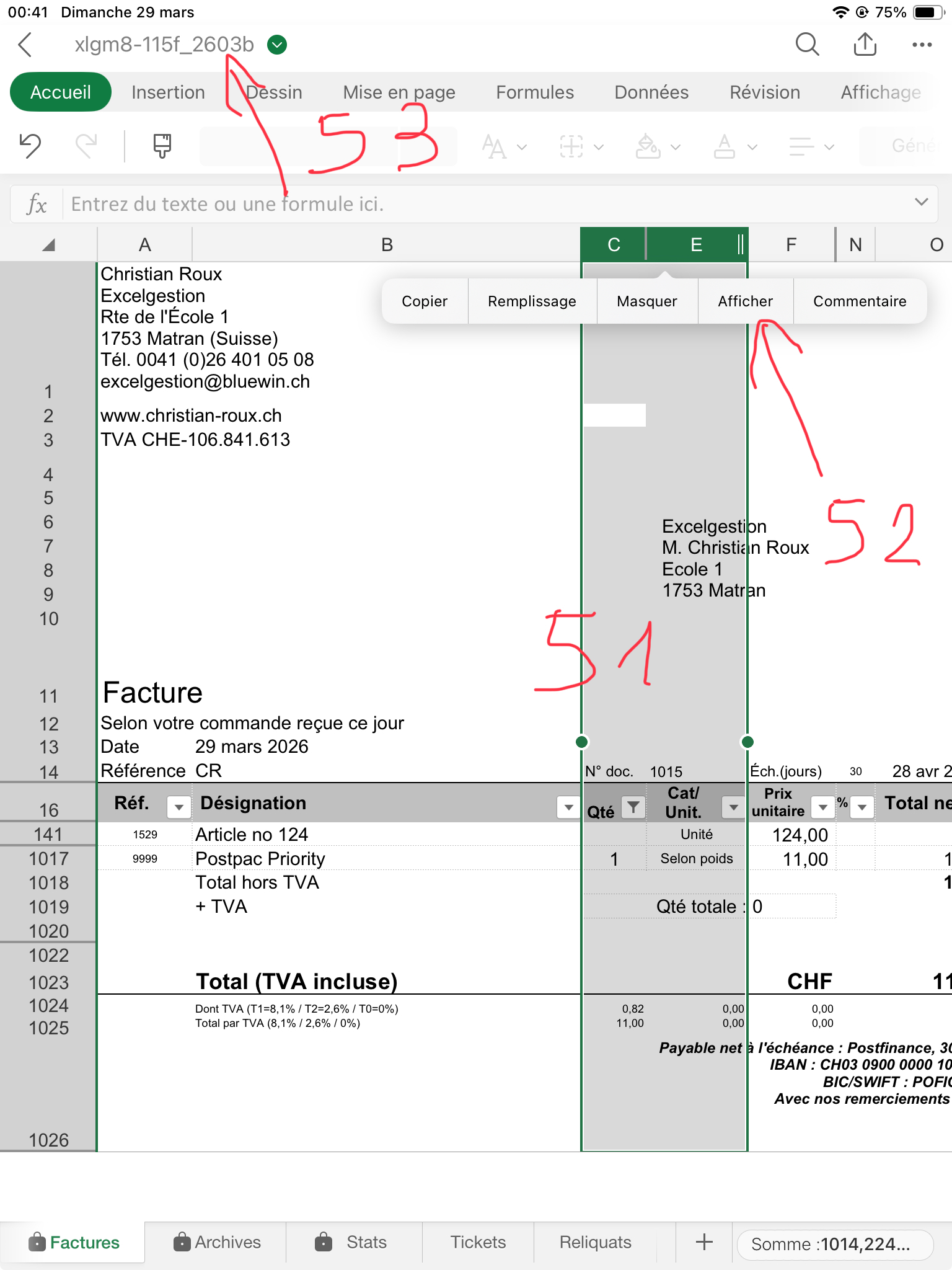
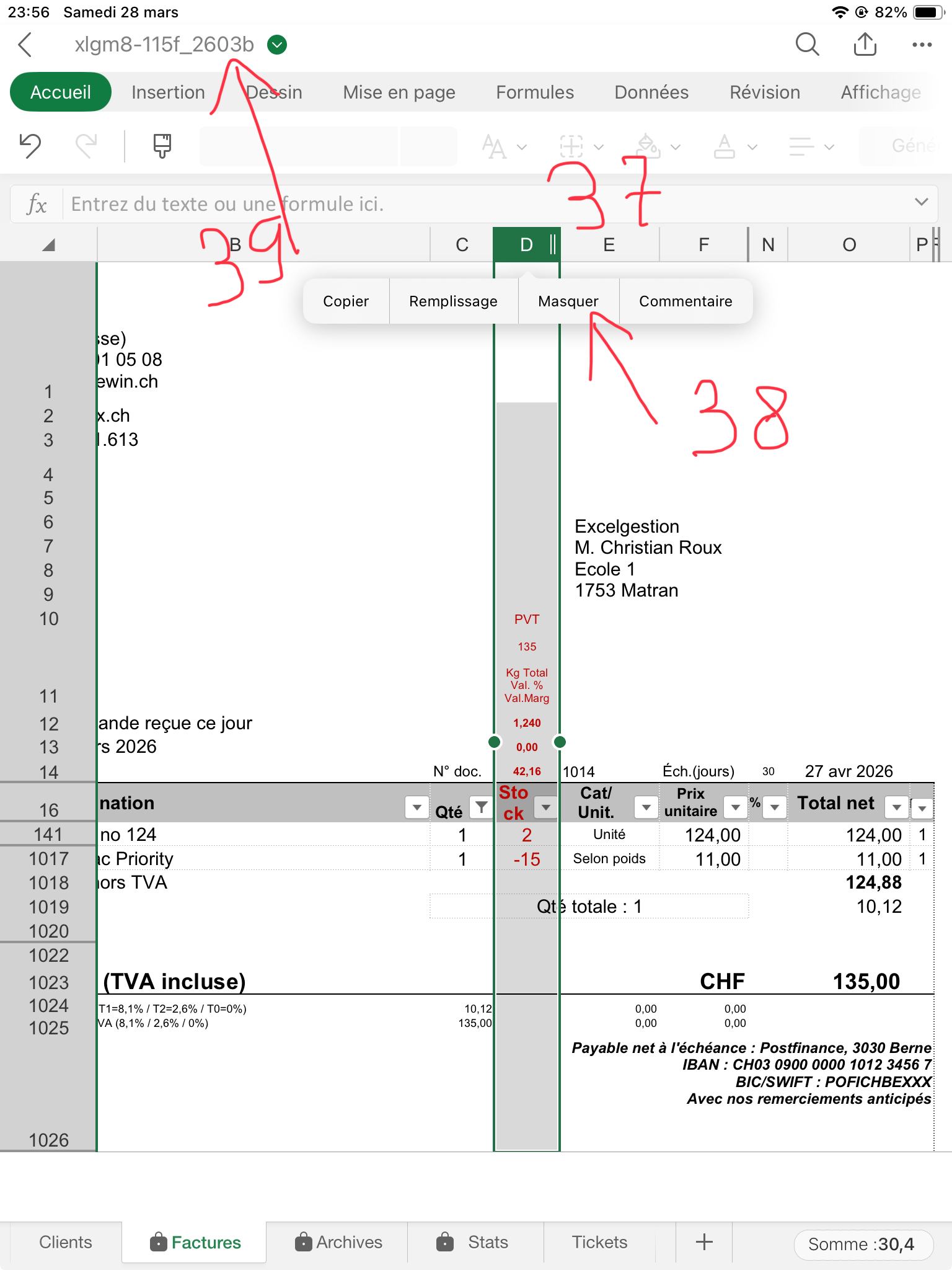
Il vous reste à masquer la colonne D en cliquant sur son en-tête (37) et cliquant "Masquer" (38). Puis cliquez tout en haut de l'écran à gauche, sur le nom du fichier (39) pour enregistrer le fichier, procéder à l'impression ou générer un PDF.
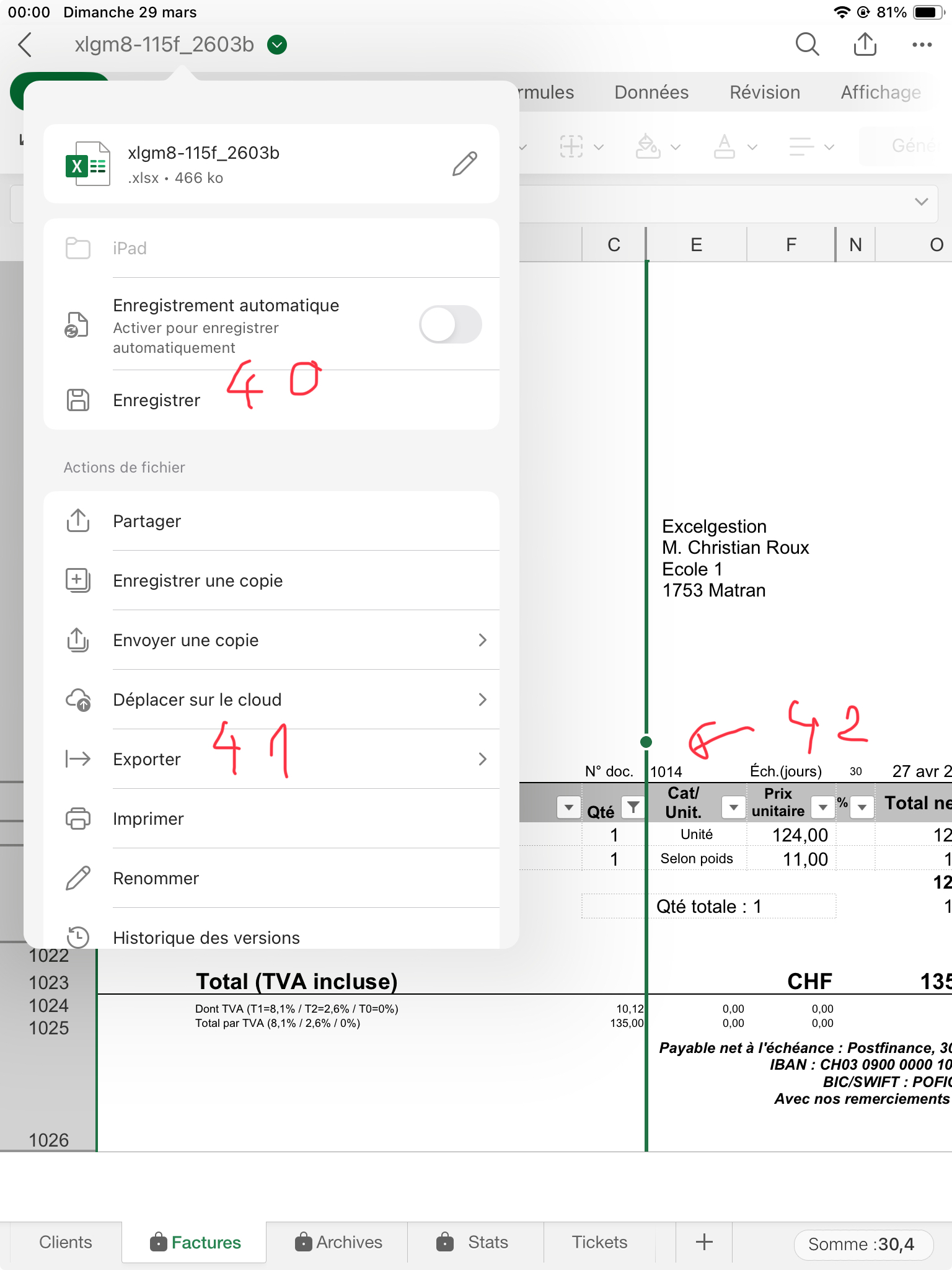
Cliquez sur "Enregistrer" (40) puis refaites l'opération pour ouvrir le Dialogue et cliquez sur Exporter (41). Suivez le dialogue, indiquez le chemin (path) dans lequel mettre votre fichier PDF, contrôlez bien que le fichier est en A4. Donnez au fichier PDF le nom de votre facture (en C16) le "1014" (42), que vous aurez mémorisé pour un instant. Non illustré: Vous pouvez aussi imprimer votre facture soit depuis ce dialogue ou depuis le PDF dans l'appli "Fichiers". Mais faites de toute façon un PDF, indispensable! Enregistrez encore votre fichier puis je vous expliquerai comment mettre le document aux Archives puis le remettre à zéro.
METTRE LE DOCUMENT AUX ARCHIVES
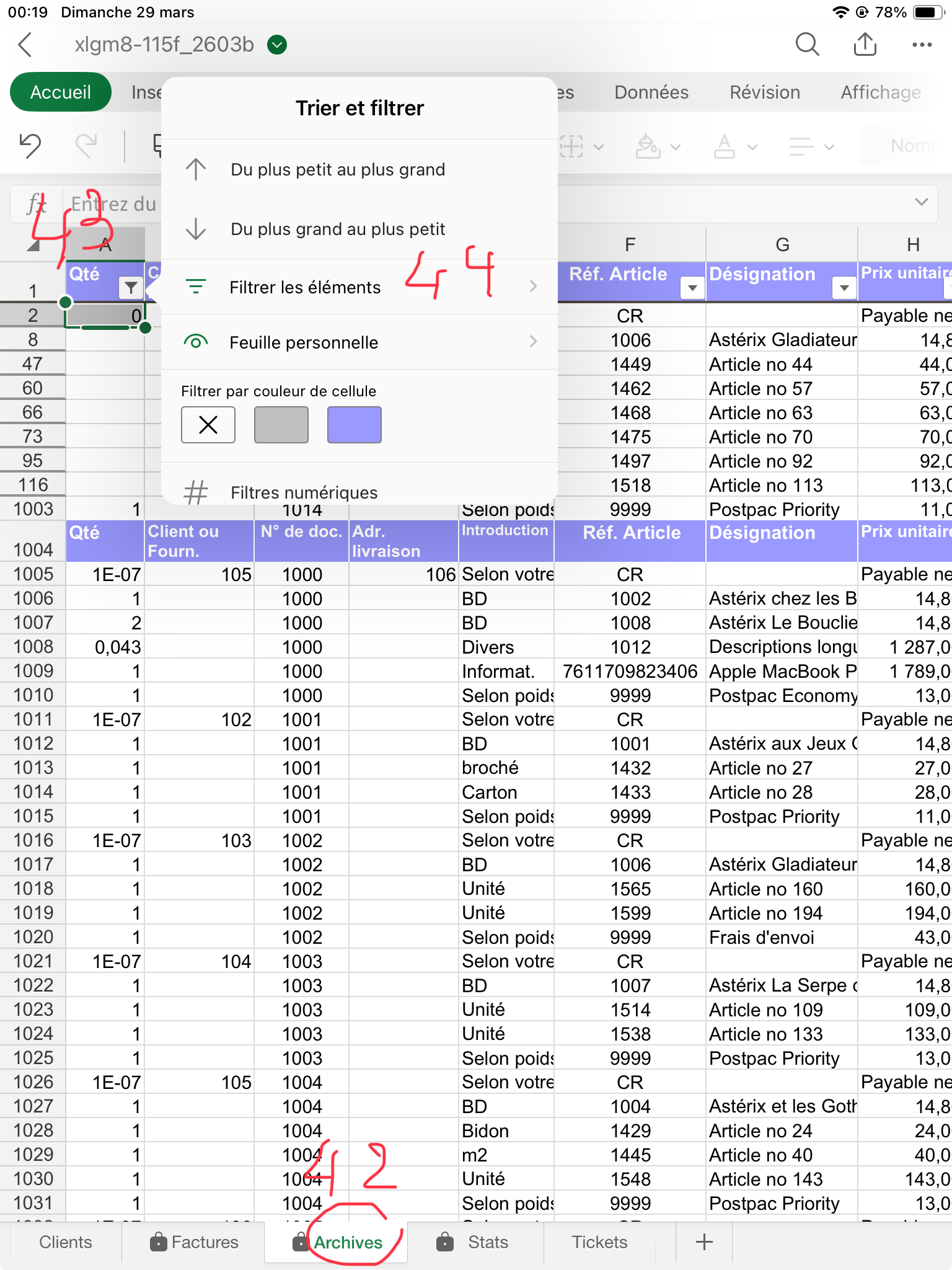
Rendez-vous sur la feuille Archives (42), allez tout en haut à gauche, en A1 (43), cliquez sur l'icône triangle pour ouvrir le filtre, puis cliquez sur "Filtrer les éléments" (44), comme vous avez vu plus haut cliquez sur "Sélectionner tout" (la totalité des lignes doivent s'afficher, puis "Sélectionner tout", puis décochez le "(Vides)". Enfin cliquez en dehors du filtre pour l'appliquer et le fermer.
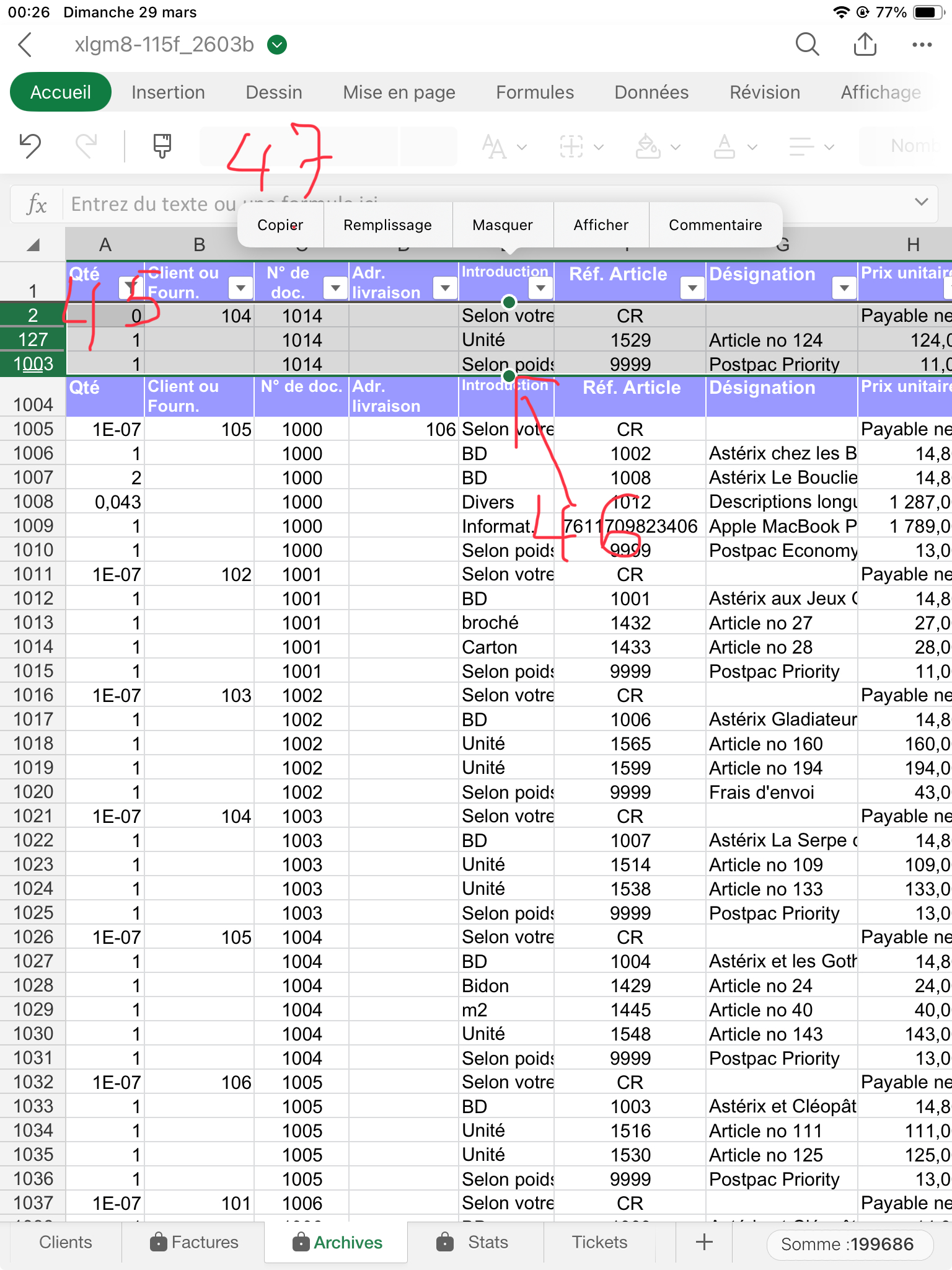
Cliquez (45) et glissez (46) pour afficher les (ici) 3 lignes. Pressez sur "Copier" (47). Puis rendez-vous tout en bas de la feuille, en col. A que vous activez (si vous avez un certain nombre de lignes) utilisez le curseur qui s'affiche à droite.
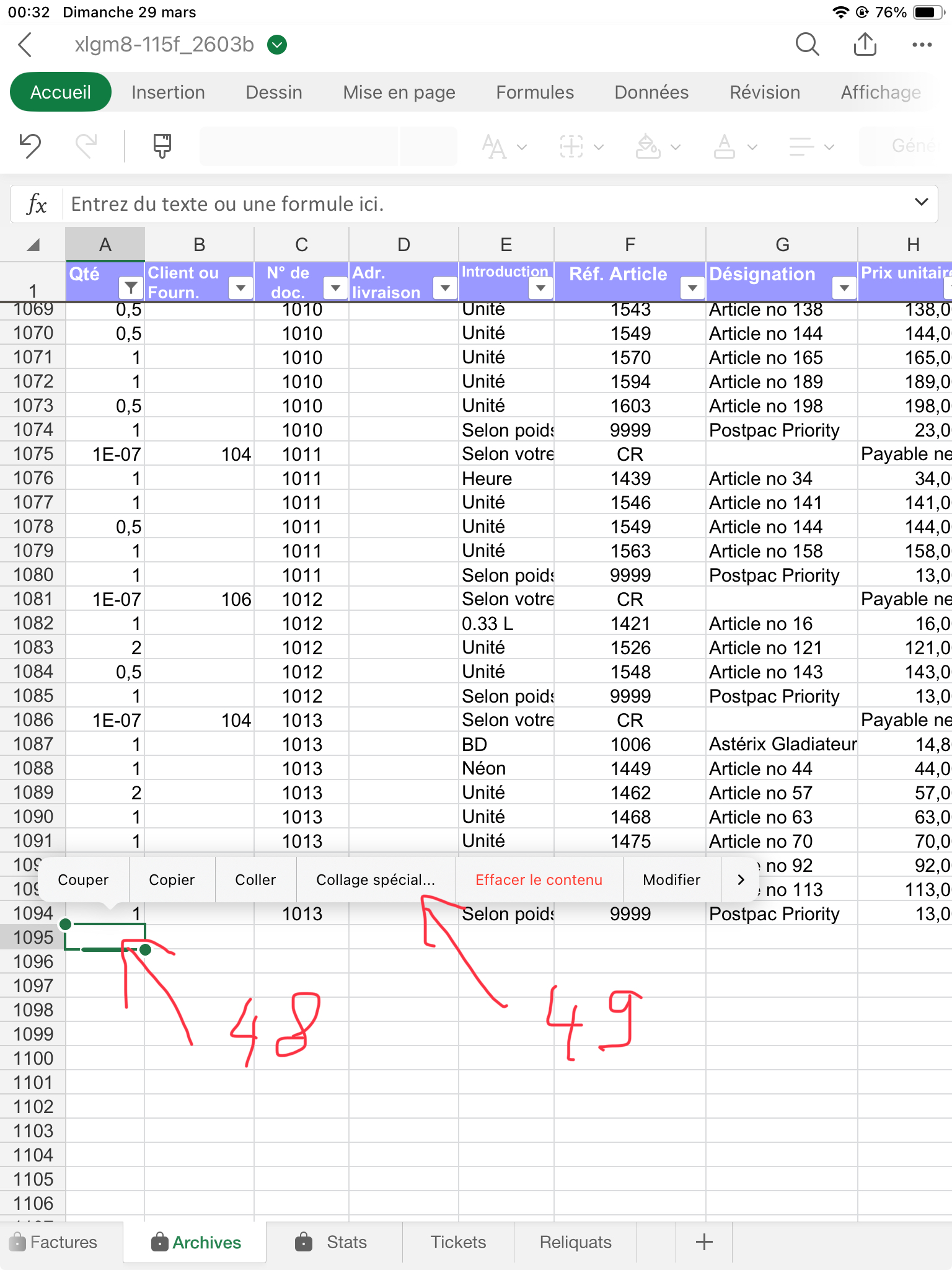
Cliquez directement sur la colonne A de la prochaine ligne libre (48) et sélectionnez "Collage spécial" (49) puis "Valeurs" (non illustré), il se passe 3-4 secondes et les lignes d'en haut se collent ici en bas, mais de façon désormais statiques. Ce sont vos archives.
REMISE À ZÉRO DU FICHIER
Puis sélectionnez les en-têtes des col. C-E (51) puis "Afficher" (52). Enregistrez le fichier/document (53). C'est tout! Vous pouvez faire une nouvelle facture.